Sechs Schritte
So machen wir unsere Folgen.
Der Ablauf, mit dem wir jede Woche Cartoon-Folgen posten, in sechs Schritten. Jeder Schritt führt direkt an die passende Stelle im Studio.
Selbst ausprobieren01
Die Geschichte in einem Satz
Fang nicht mit Bildern an, sondern mit dem Satz, der auf dem Titelbild steht. Bei uns ist das immer eine Demütigung: „Sein Chef feuert ihn vor allen.“ Danach kommt ein Zeitsprung und die Wende.
Im Skript gibst du diese Idee ein. Das Studio macht daraus Szenen mit Ort, Figuren und Dialog. Jede Szene kannst du danach umschreiben.
Tipp: Die ersten zwei Sekunden entscheiden. Der Satz vom Titelbild gehört auch in die erste Szene.
Skript öffnen02
Figuren einmal anlegen
Für jede Hauptfigur ein Figurenblatt: Gesicht von vorne und von der Seite, ganze Figur, typische Kleidung. Aus diesem Blatt holt sich jede Szene die Figur.
Je klarer das Blatt, desto weniger verändert sich die Figur von Szene zu Szene. Gib jeder Figur ein Merkmal, das man sofort erkennt, zum Beispiel eine Lederjacke oder Perlenkette.
Figuren öffnen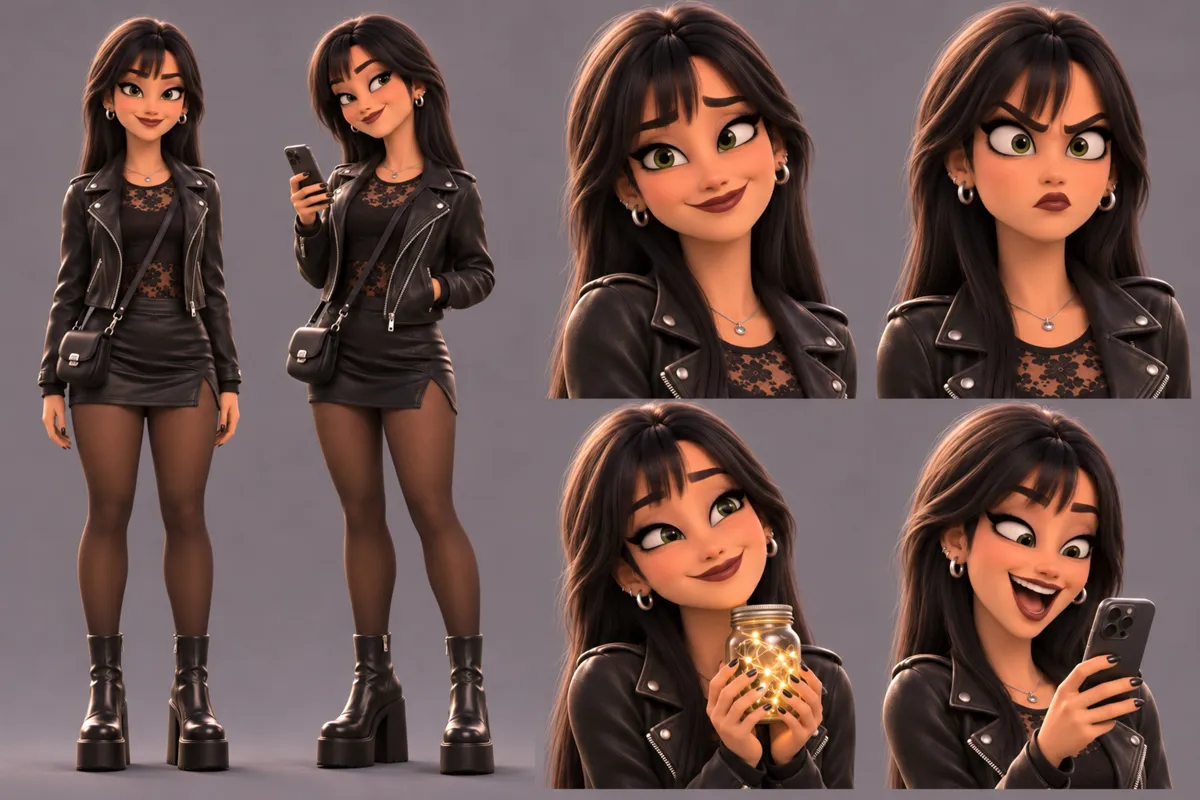
03
Szene für Szene drehen
Eine Szene ist 8 Sekunden lang. Beschreib, was passiert, wähl die Figuren und schreib den Satz, den sie sagen. Vor dem Start siehst du, wie viele Credits die Szene kostet.
Dreh lieber kurze, klare Momente als lange, volle Szenen: eine Handlung, ein Satz. Geht eine Szene schief, bekommst du die Credits automatisch zurück.
Tipp: Rund 10 bis 15 Szenen ergeben eine Folge von etwa einer Minute.
Neues Video öffnen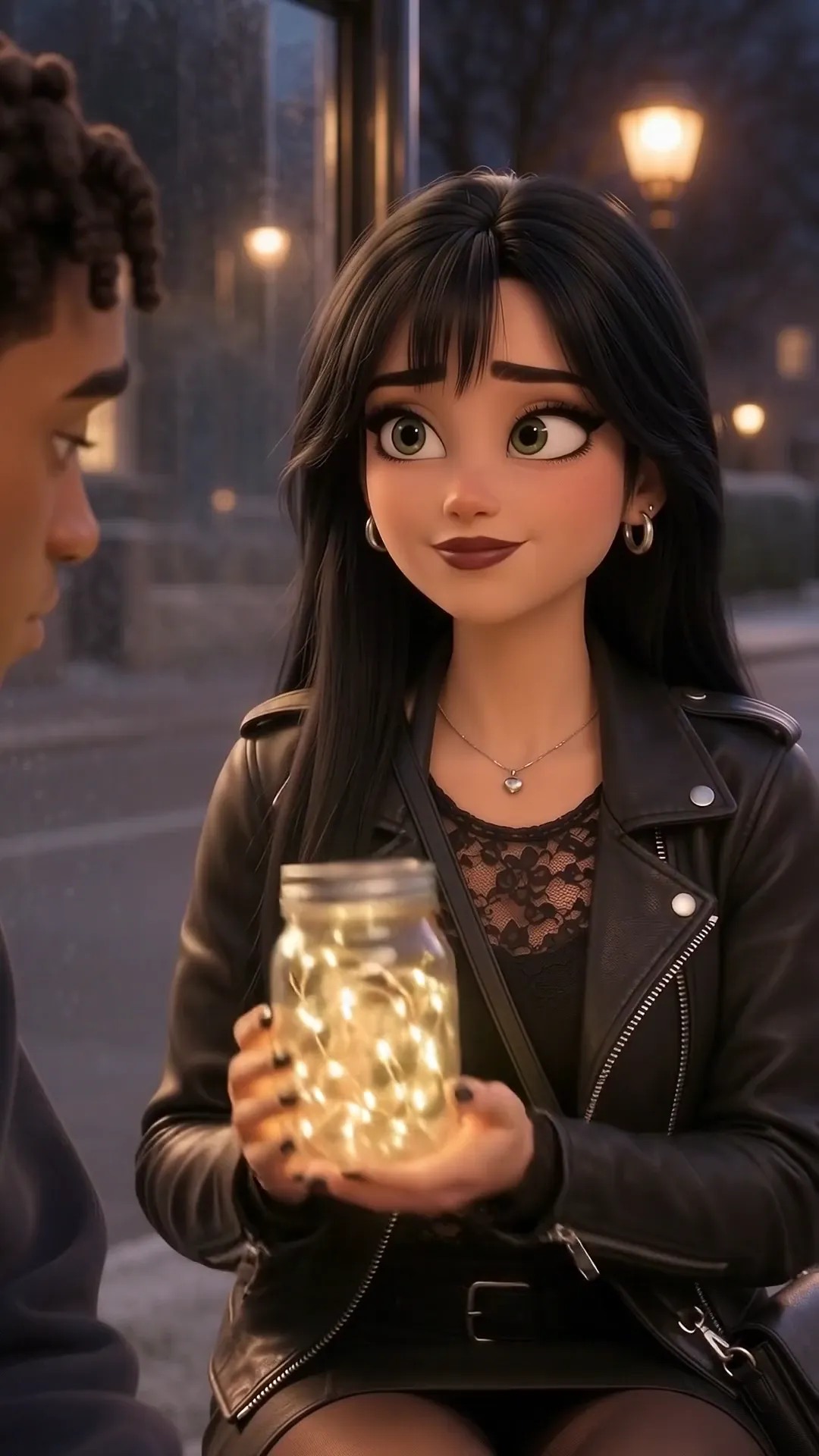
04
Auto-Schnitt drüber
Lad die Szenen und die Musik hoch. Der Auto-Schnitt nimmt dieselben Einstellungen wie unsere eigenen Folgen: Tempo 1,35-fach, Musik auf 25 % und Untertitel Wort für Wort, das wichtigste Wort hervorgehoben.
Die Wortliste kannst du vor dem Export korrigieren, falls ein Name falsch erkannt wurde.
Auto-Schnitt öffnen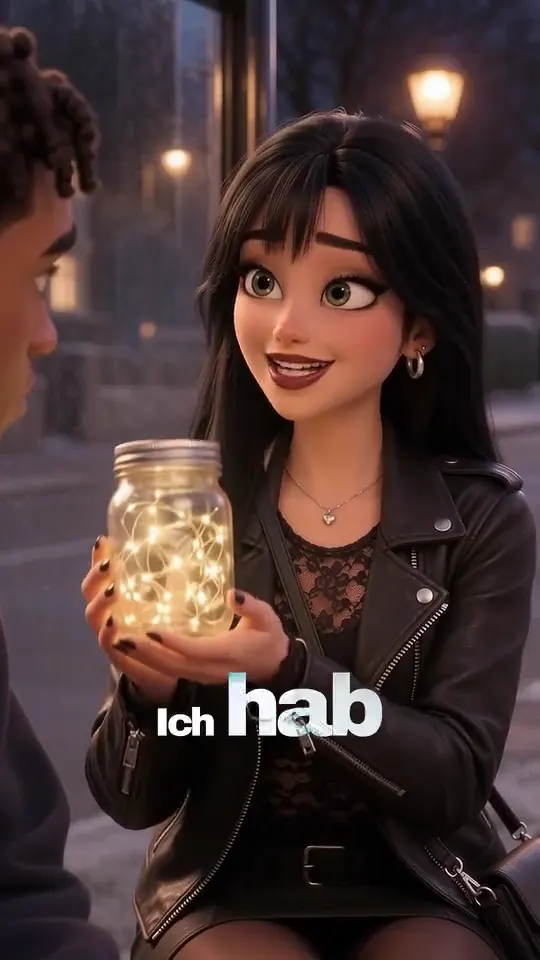
05
Ton, Sprache, Format
Den Ton macht Omni direkt im Clip: Schreib den Dialog auf Deutsch und die Geräusche in die Szene. Sprechen, Soundeffekte und Synchro als eigene Werkzeuge sind in Planung.
Die Werkzeuge schneiden Stille raus, säubern den Ton und ändern das Format. Sie funktionieren auch mit Videos, die du nicht im Studio gedreht hast.
Werkzeuge öffnen06
Titelbild und posten
Die fertige Folge liegt in der Mediathek zum Herunterladen. Das Titelbild ist der Satz aus Schritt 1, groß, dazu „1 Jahr später …“. Setz es als erstes Bild ins Video, dann nehmen TikTok und Instagram es als Vorschau.
Poste die Folgen in einer festen Reihenfolge. Zuschauer, die eine Folge mögen, suchen nach der nächsten.
Mediathek öffnen